Dein digitales Trainingsbuch

Dein letzter Satz.
Dein nächstes Ziel.

Behalte Pläne, Gewichte und Wiederholungen im Blick. In einem teilnehmenden Studio öffnest du dein Gerät per Scan. Ohne Studio legst du eigene Übungen an und speicherst dein Training auf dem Handy.

Android · iOS in VorbereitungTraining offline speichernMit oder ohne Studioanbindung
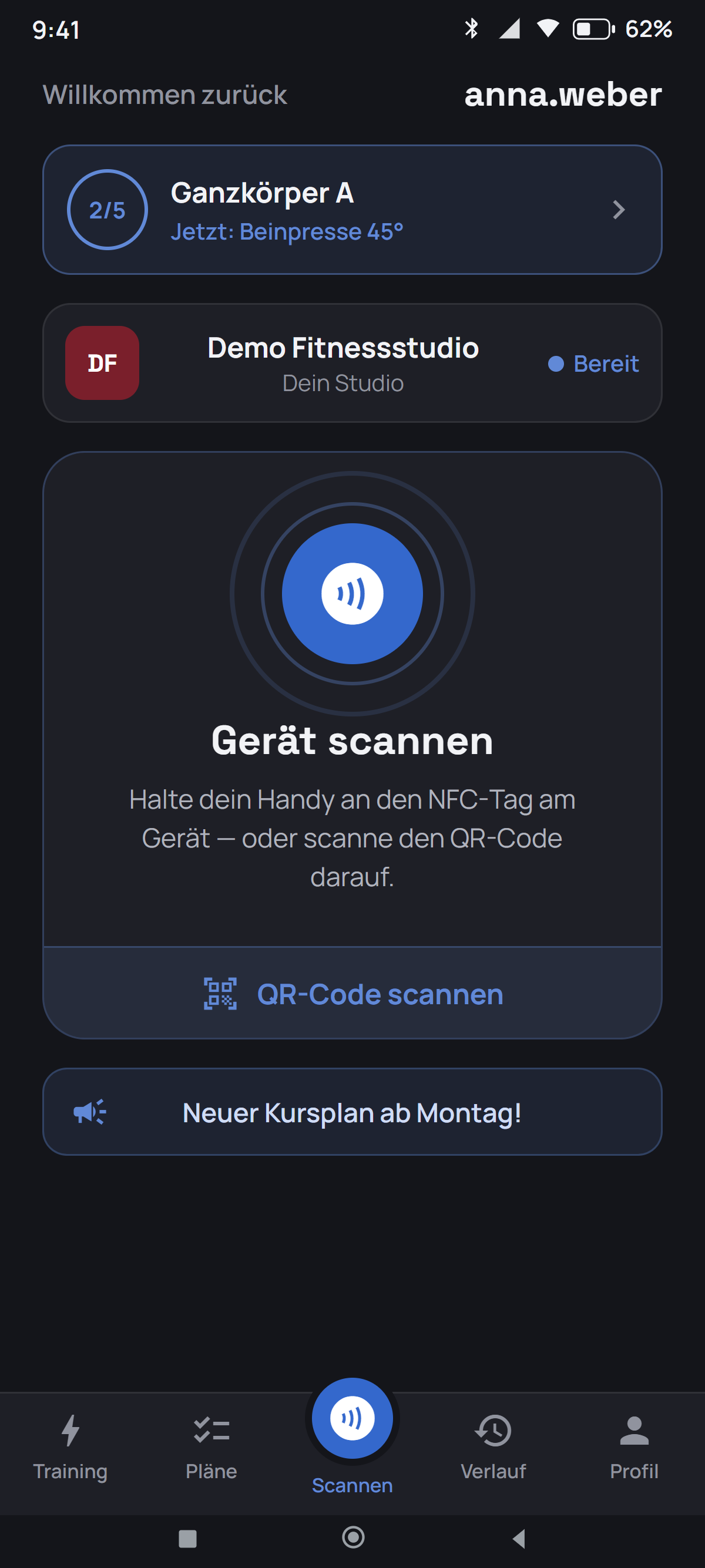
Startscreen: NFC-Tag scannen oder QR-Code – beide Wege in einer Karte
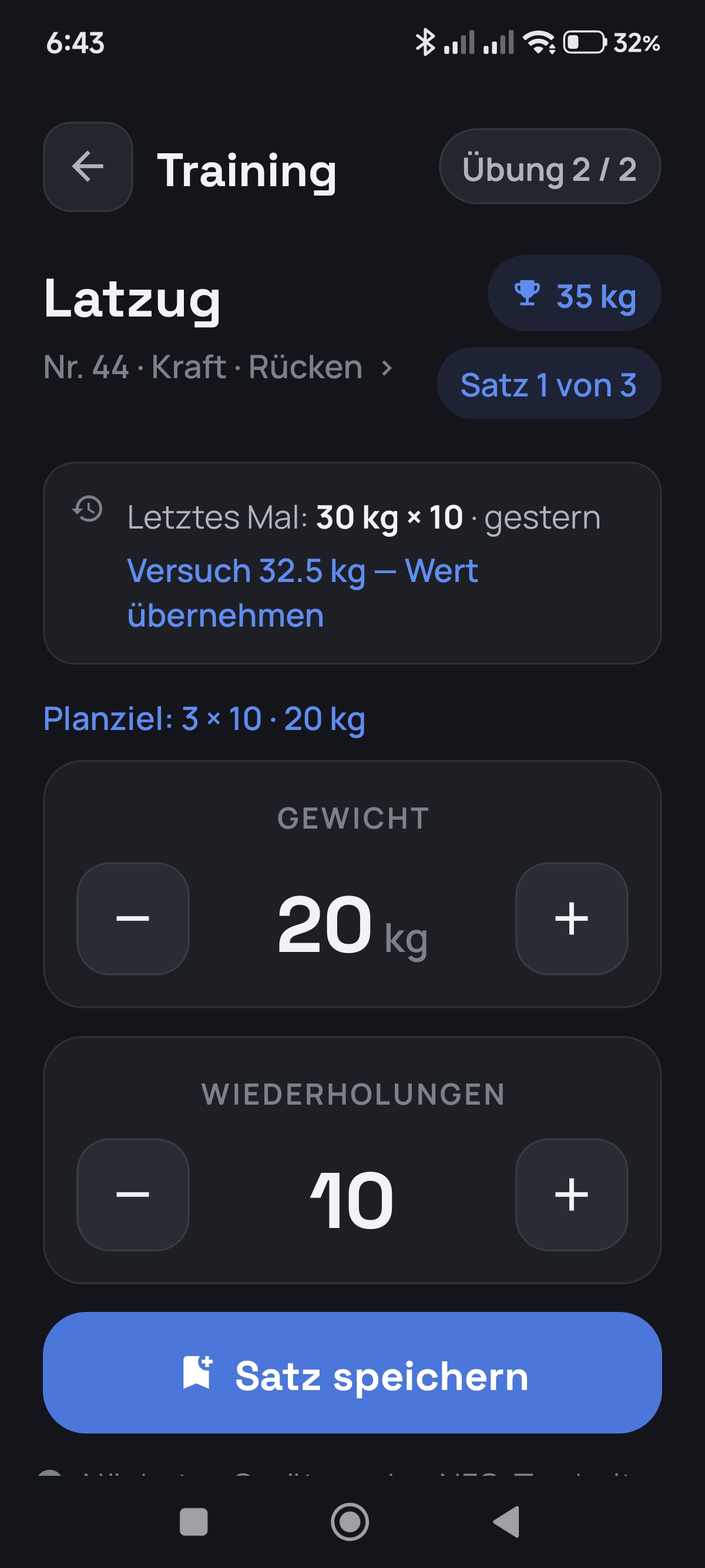
Training: Gewicht und Wiederholungen eintragen
So nutzt du die App

Mit deinem Studio –
oder ganz ohne.

Beim ersten Start entscheidest du, wie du trainierst. Studio-Training und eigene Übungen bleiben getrennt. Du kannst zwischen beiden wechseln.

Mit deinem Studio

Du scannst die Geräte deines Studios, siehst Foto, Video und Einstellwerte, bekommst Pläne von deinem Trainer und – wenn dein Studio das eingerichtet hat – Vorschläge für die nächste Steigerung.

Ganz ohne Studio

Du brauchst kein Fitnessstudio, um die App zu nutzen. Im Urlaub, im Hotel-Gym, im Keller oder zu Hause: Du legst deine eigenen Übungen an – rund zwei Dutzend gängige sind schon dabei – und trainierst damit genauso. Trainingspläne, Splits, Sätze, Rekorde, Verlauf, Wochenziel, Körperdaten und der Pausentimer funktionieren unverändert.

Nichts verlässt dabei dein Handy. In dieser Betriebsart baut die App gar keine Verbindung auf – es gibt kein Konto, keinen Server und keine Übertragung. Für den Umzug auf ein neues Handy exportierst du eine Sicherungsdatei.

Nicht verfügbar ist ohne Studio nur das, was ein Studio voraussetzt: Geräte scannen, Trainerpläne, automatische Steigerung, Meilensteine und Nachrichten.

In wenigen Schritten startklar

Scannen. Sehen. Eintragen.

Im teilnehmenden Studio öffnest du das Gerät, siehst dein Ziel und trägst deinen Satz ein. Ohne Studio wählst du eine Übung aus deiner eigenen Liste; deine Aufzeichnungen bleiben auf dem Handy.

Handy ans Gerät halten

Scanne den NFC-Tag am Gerät oder nutze den vom Studio freigeschalteten QR-Scan in der App.

Was braucht mein Handy?

NFC benötigt ein kompatibles Android-Handy und einen zugeordneten Tag. Für den automatischen App-Start müssen NFC aktiviert, das Handy entsperrt und die App installiert sein. Handy und Tag müssen den App-Start unterstützen.

Alles Wichtige sehen

Dein Planziel, dein letztes Ergebnis, dein persönlicher Rekord und – falls hinterlegt – Foto, Video und Einstellwerte des Geräts.

Satz speichern

Gewicht und Wiederholungen mit großen Tasten einstellen oder die Zahl antippen und direkt eingeben. Der Pausentimer startet automatisch, wenn du ihn aktiviert hast.

Zum nächsten Gerät

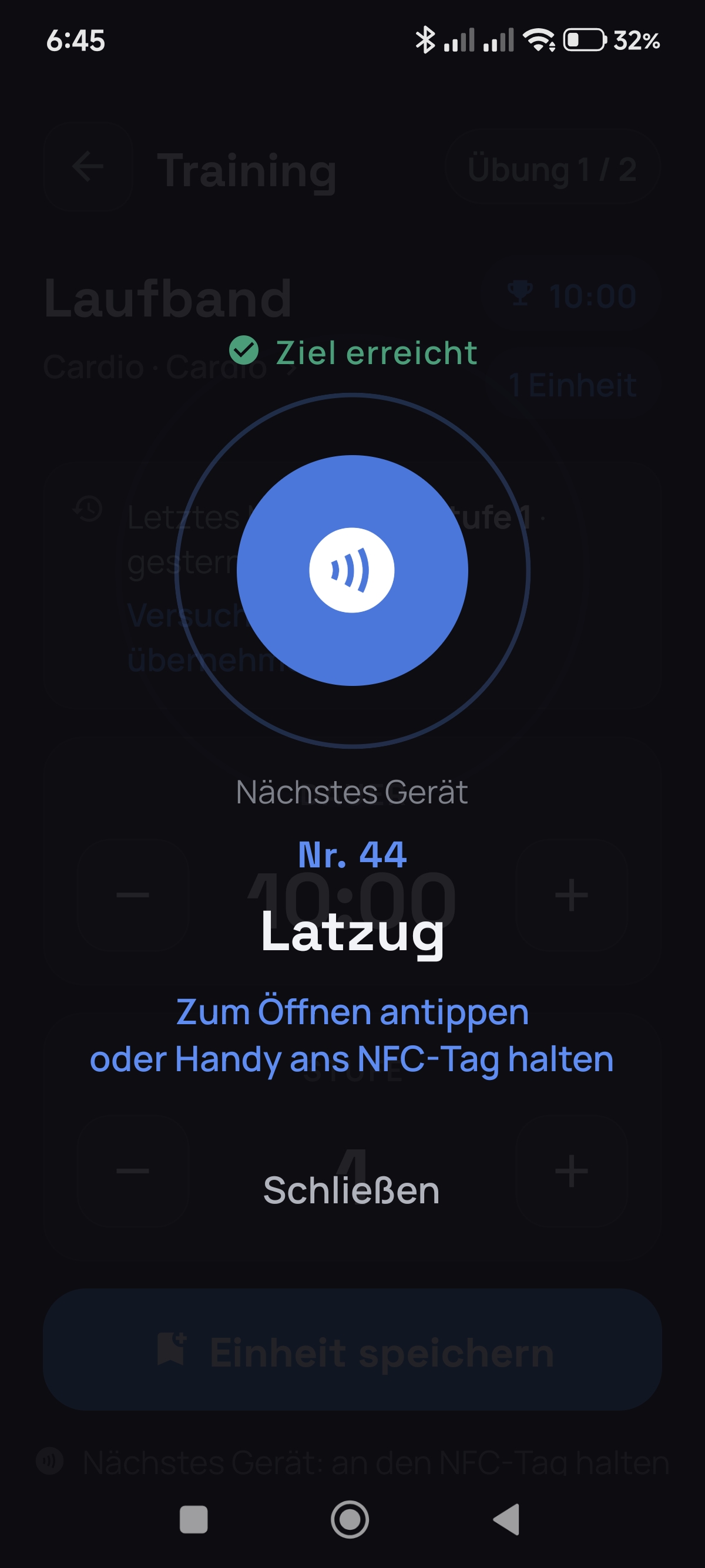
Wenn du nach einem Plan trainierst, kann dir die App das nächste Gerät mit seiner Nummer vorschlagen.

Fertig – und gespeichert

Am Ende siehst du die Zusammenfassung. Gespeicherte Einheiten werden bei bestehender Verbindung synchronisiert; die Statusleiste zeigt ausstehende Übertragungen an.

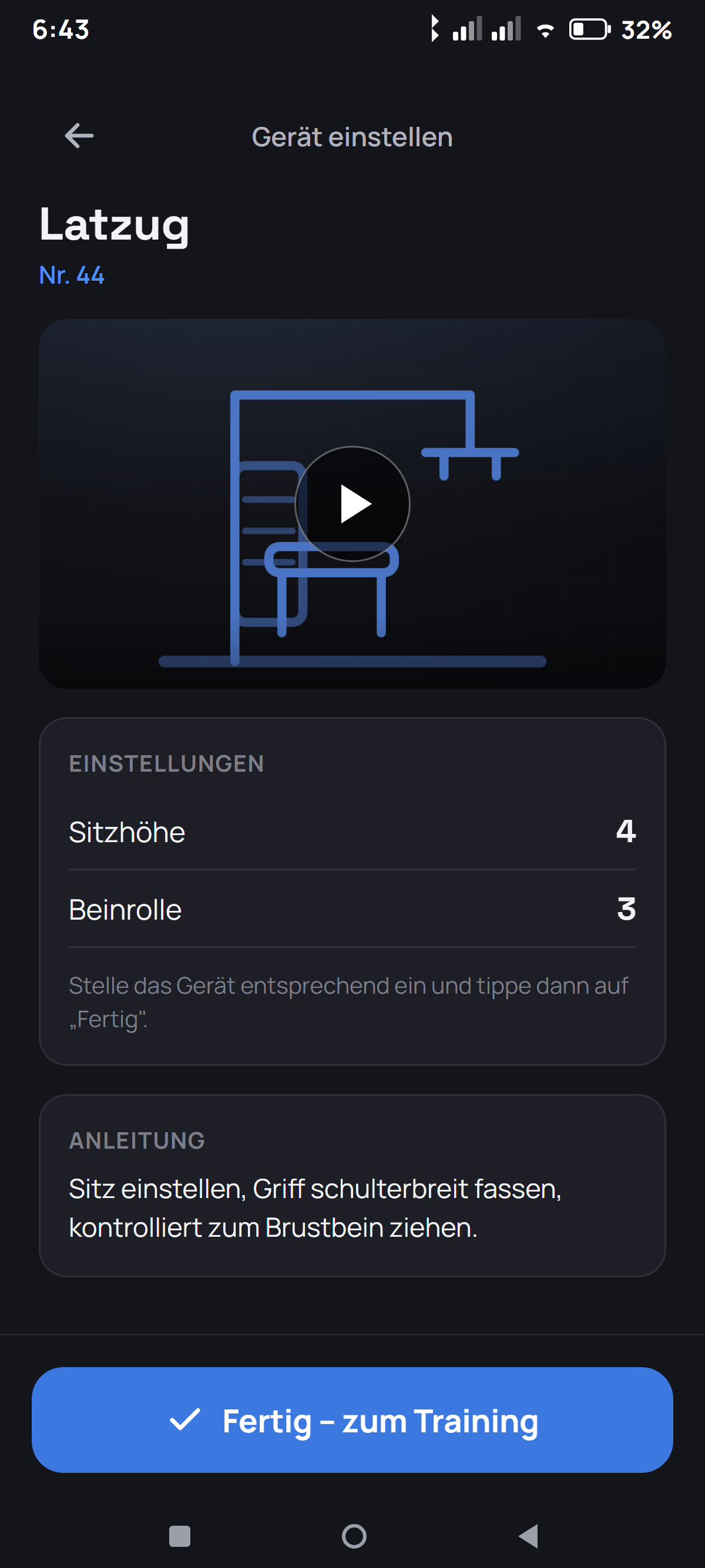
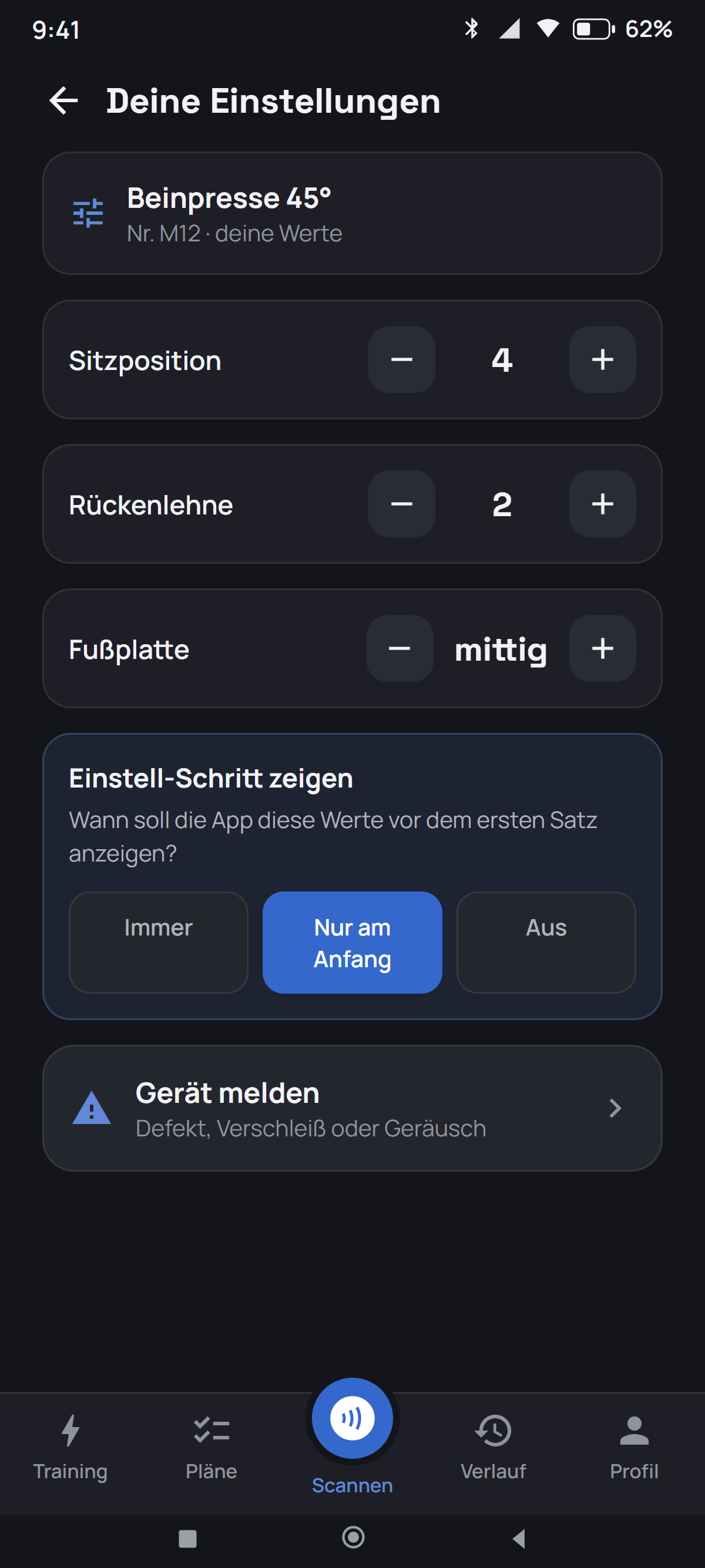
Gerät einstellen mit Bild und Einstellwerten
Nächstes Gerät als Overlay

Deine Einstellungen für den nächsten Satz

Dein Studio kann zu jeder Maschine ein Foto, einen kurzen Videoclip und eine Anleitung hinterlegen – plus die Einstellwerte, die für dich passen.

  • Gespeicherte Werte für Sitz, Polster und Hebel helfen dir, das Gerät selbst einzustellen.
  • Kurzes Video zur richtigen Ausführung – antippen, ansehen, loslegen.
  • Gerätenummer wie an der Wand, damit du nicht suchen musst.
Ein Blick in die App

Alles da, wo du es erwartest

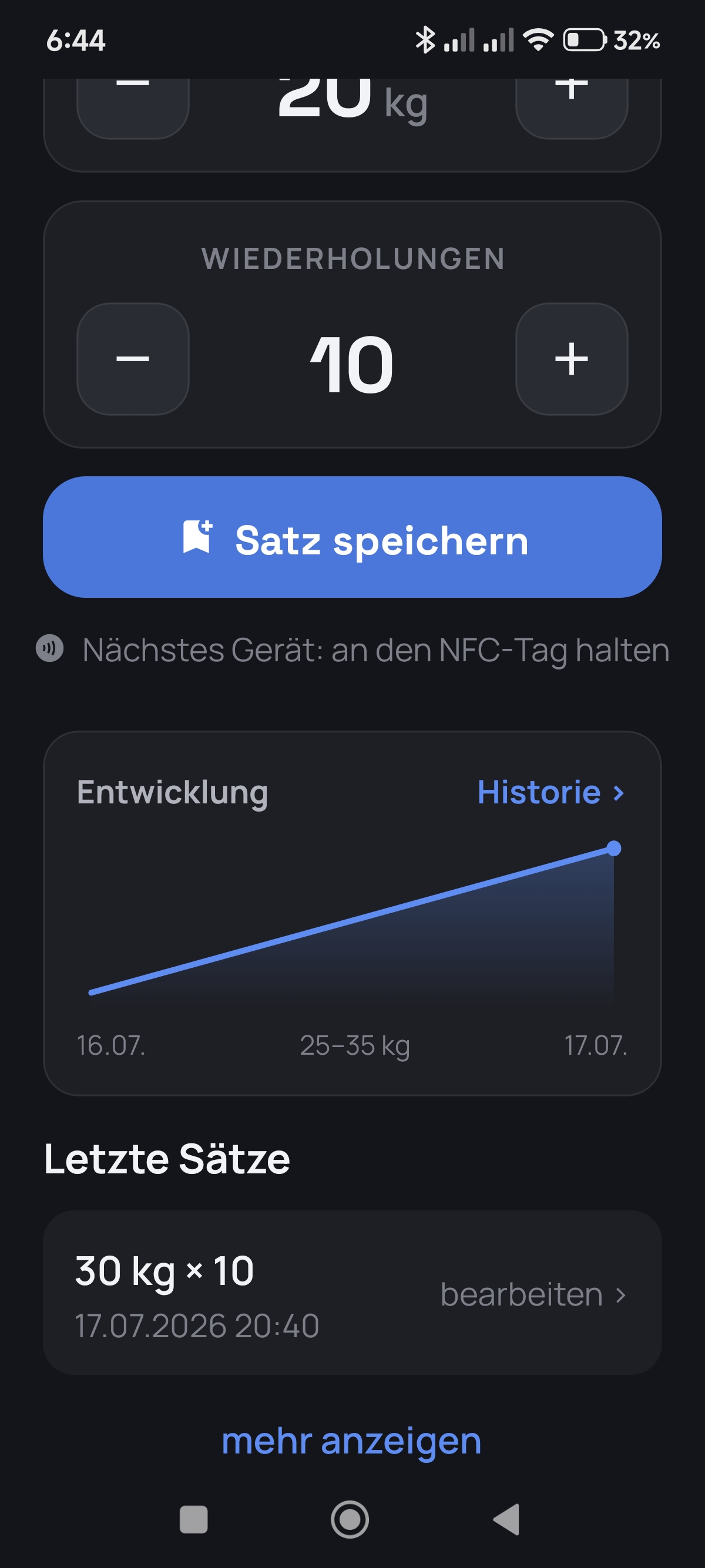
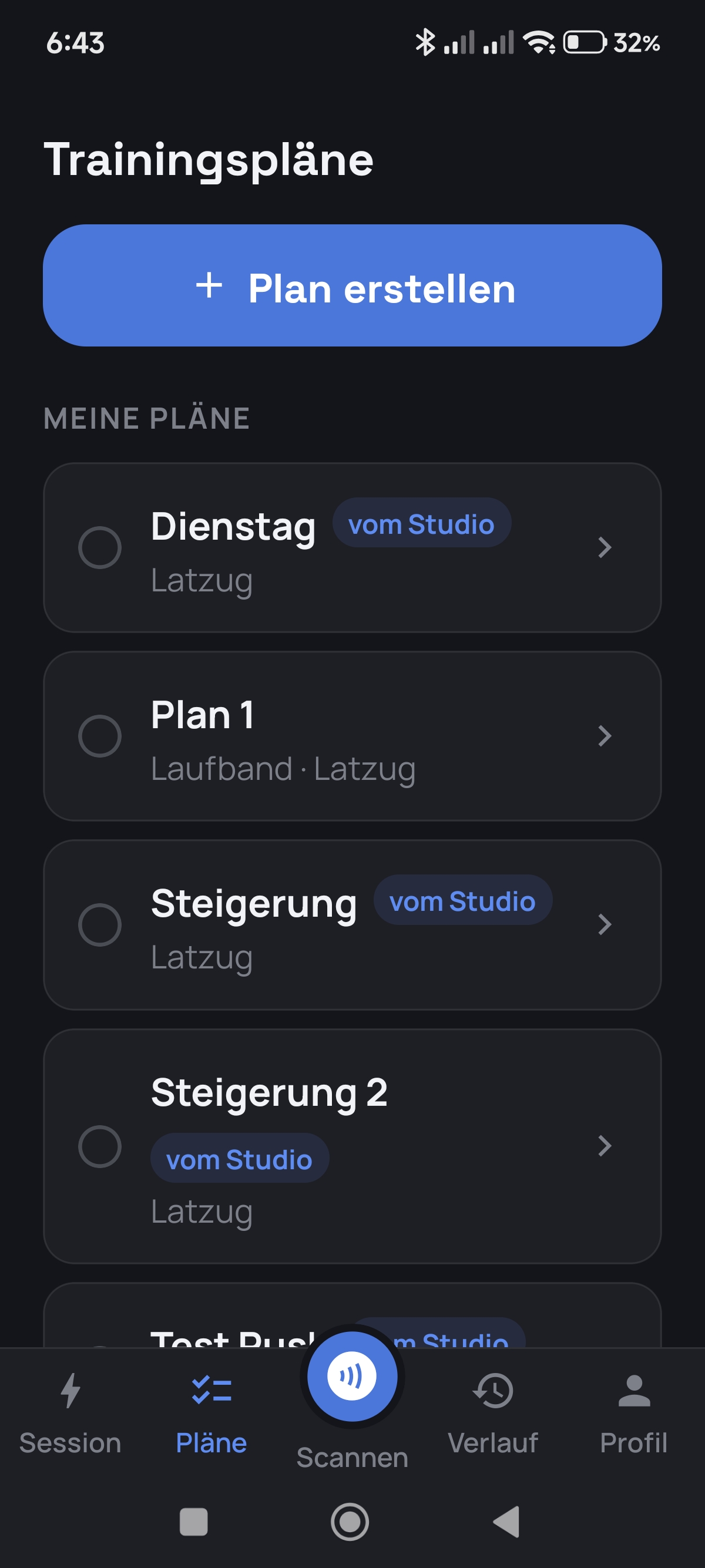
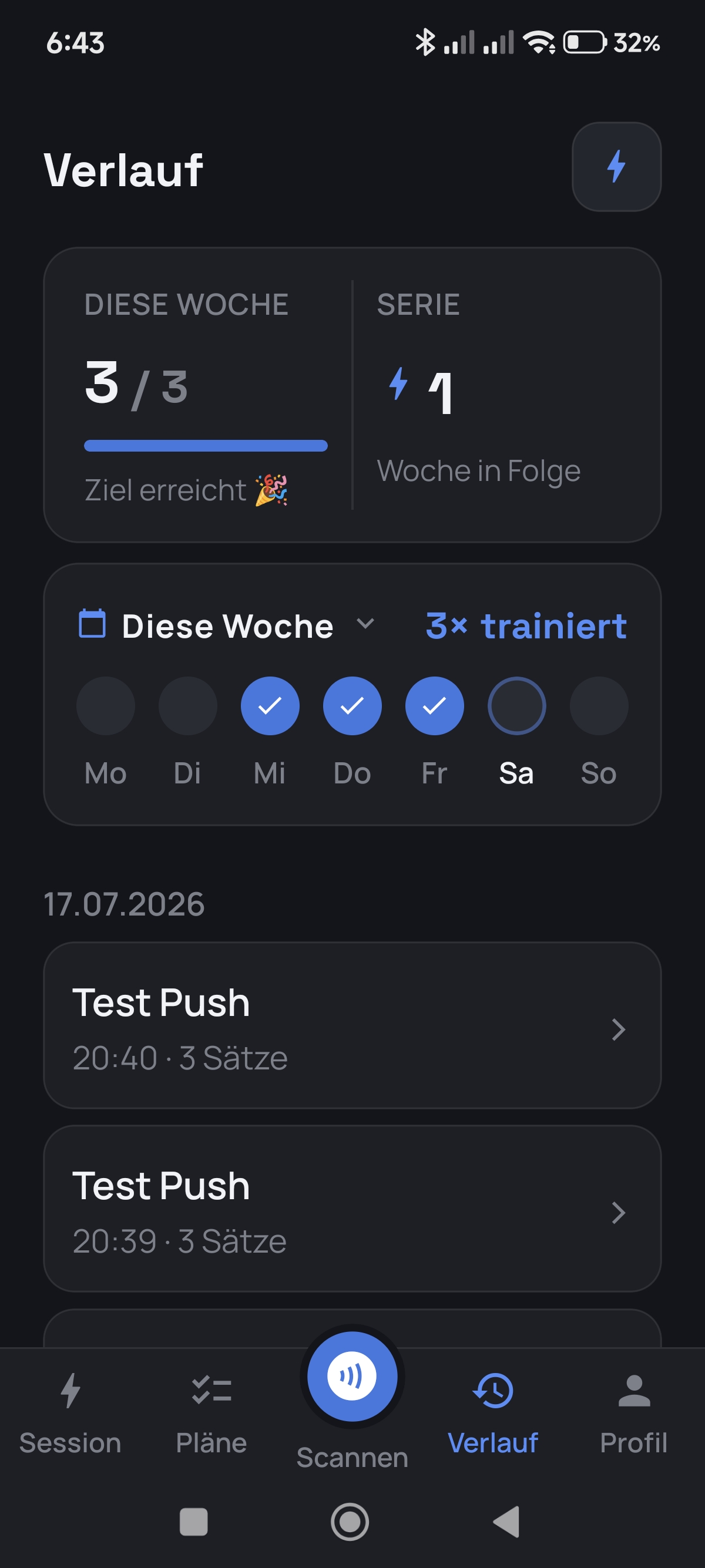
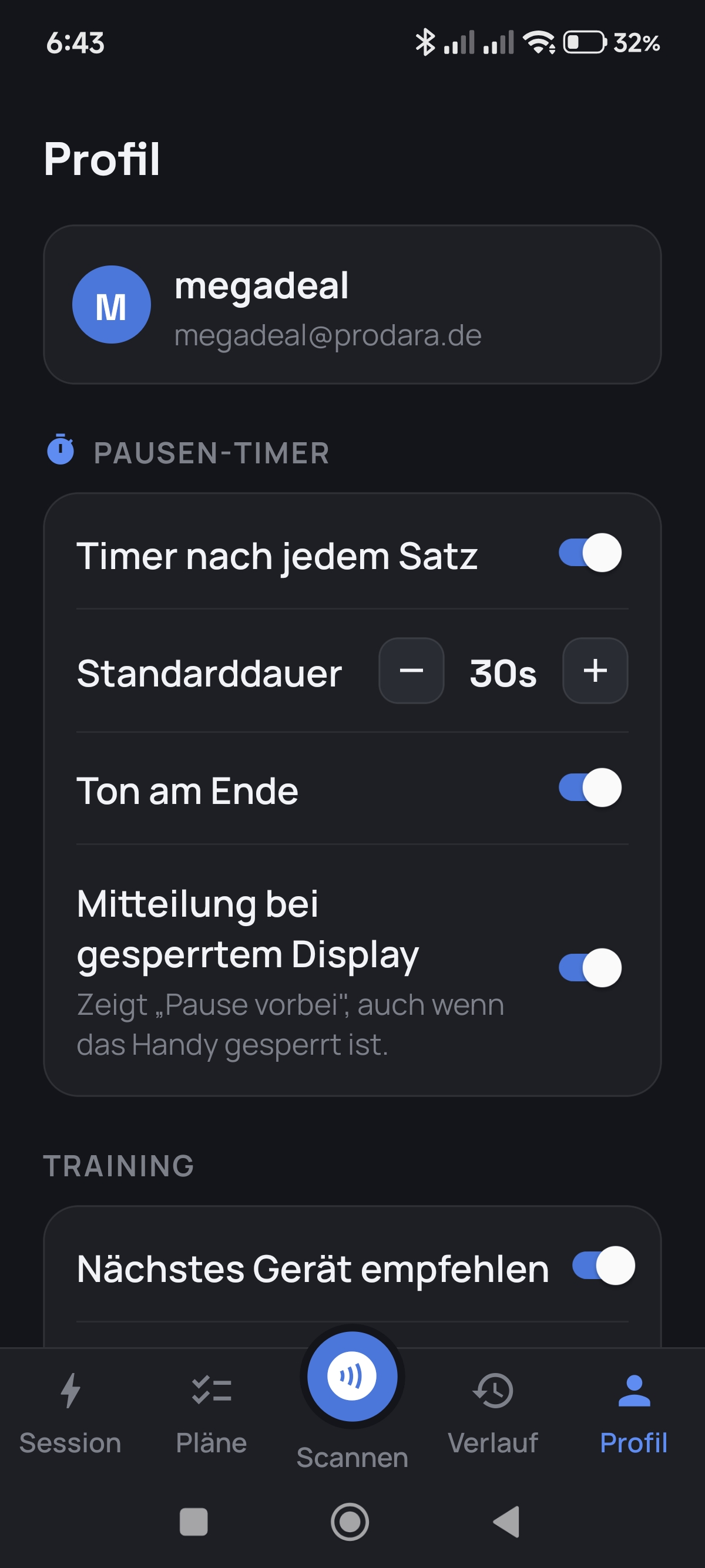
Plan, Satzeingabe und Verlauf: ein Blick auf die wichtigsten Ansichten.

Dein Plan für mehrere Trainingstage

Erstelle einzelne Pläne oder Splits mit mehreren Einheiten, etwa Push, Pull und Beine. Nach dem Abschluss einer Split-Einheit schlägt die App die nächste vor.

Eigene Übungen, Cardio, Wochenziele und optionale Körpermaße ergänzen dein Trainingsbuch. Mit Studioanbindung kann dein Trainer Ziele und Steigerungsregeln hinterlegen. Vorschläge übernimmst du selbst in deinen Plan.

Die wichtigsten Funktionen

Alles, was dich im Training unterstützt

Die App passt sich deinem Training an – im Studio, unterwegs oder ganz ohne Studioanbindung.

Training am Gerät

Gerät per NFC, QR-Code oder Geräteliste öffnen. Ziel, letztes Ergebnis, Rekord und deine Einstellwerte sehen. Gewicht, Wiederholungen und Cardio-Werte schnell speichern.

Pläne und Splits

Eigene Pläne erstellen oder Pläne vom Studio nutzen. Splits mit mehreren Einheiten und fester Reihenfolge führen; die nächste Einheit wird vorgeschlagen.

Fortschritt

Verlauf pro Gerät, persönliche Rekorde, Wochenziel, Serie und Trainingszusammenfassung. Steigerungsvorschläge übernimmst du erst nach deiner Bestätigung.

Offline trainieren

Bereits geladene Pläne und Übungen funktionieren ohne Netz. Sätze bleiben gespeichert und werden synchronisiert, sobald wieder eine Verbindung besteht.

Eigene Übungen und Cardio

Ohne Studio legst du eigene Übungen an. Kraft, Cardio und freie Übungen können passende Messwerte wie Gewicht, Wiederholungen, Watt, Geschwindigkeit oder Steigung erfassen.

Körperdaten und Fotos

Gewicht und Maße mit Verlauf führen, wenn du möchtest. Körperdaten haben eine eigene Freigabe; Fortschrittsfotos bleiben nur in deinem Konto und sind im Portal nicht sichtbar.

Nachrichten und Meldungen

Wenn dein Studio die Funktion aktiviert, kannst du eine kurze Anfrage senden oder einen Defekt am Gerät melden. Antworten kommen über den üblichen Weg deines Studios.

Sprache und Einheiten

Deutsch, Englisch, Niederländisch, Polnisch oder Italienisch wählen. Gewichte in kg oder lbs anzeigen und eingeben; deine gespeicherten Werte bleiben konsistent.

Kontrolle und Barrierefreiheit

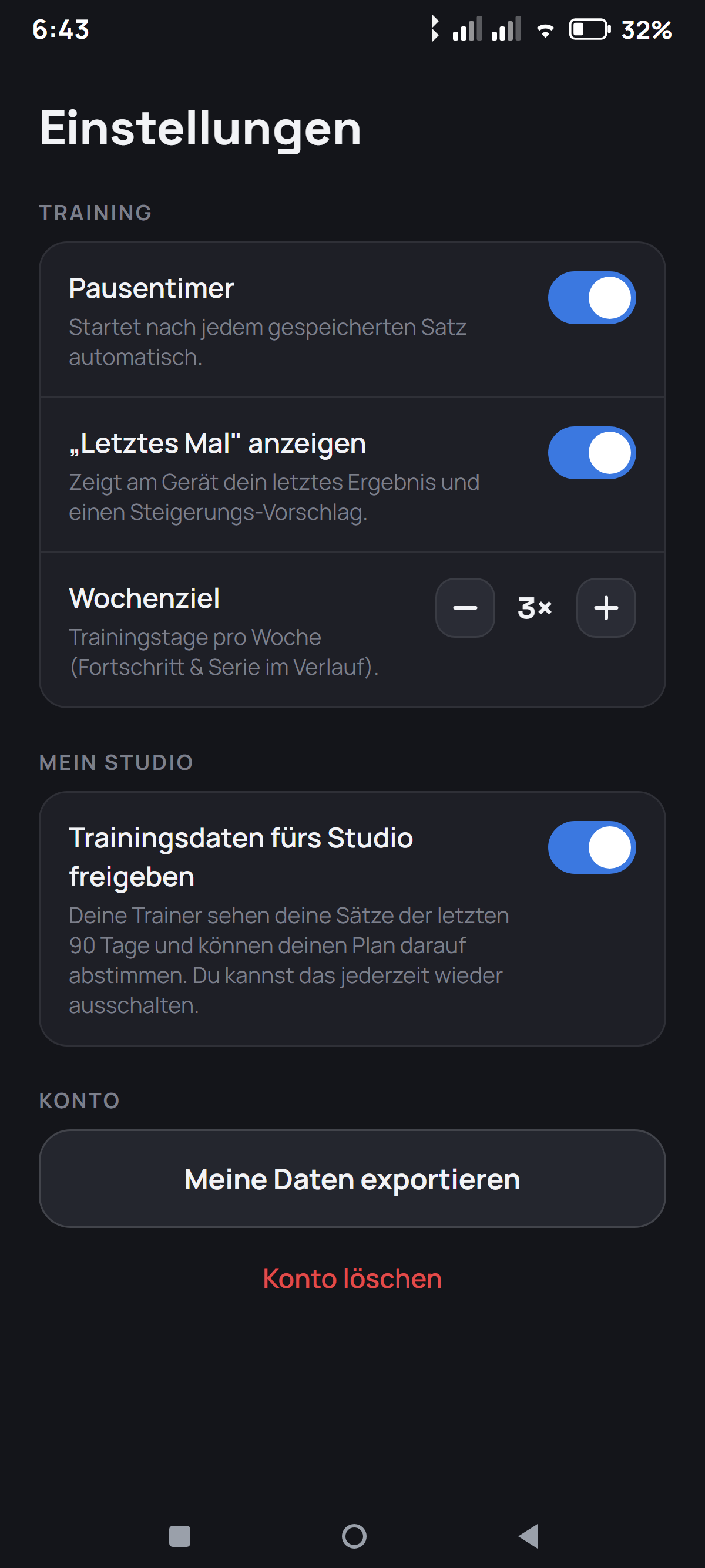
Trainingsdaten, Körperdaten und Fotos mit getrennten Schaltern verwalten. Große Bedienelemente, klare Überschriften und Screenreader-Unterstützung erleichtern die Nutzung.

Deine Daten

Du entscheidest, was du teilst

Dein Studio sieht einzelne Sätze und detaillierte Trainingsverläufe nur mit deiner Freigabe. Für Gewicht und Maße gibt es einen eigenen Schalter. Beide Freigaben sind standardmäßig aus.

  • Grundlegende Betreuung bleibt möglich: letzte synchronisierte Einheit, Einheiten und Steigerungen der letzten 30 Tage sowie dein Planstatus sind für das Studio sichtbar.
  • Fortschrittsfotos können nur über dein eigenes Konto in der App abgerufen werden. Im Portal gibt es keine Ansicht dafür.
  • Du kannst deine Daten exportieren und dein Konto direkt in der App löschen.
Mehr zu Freigaben und Speicherung

Du kannst Freigaben wieder ausschalten. Sobald der Server die Änderung bestätigt, zeigt das Portal die betreffenden Details nicht mehr an. Freigaben und Widerrufe werden mit der zugehörigen Fassung dokumentiert. Studio-Daten liegen in einer getrennten Datenbank in Deutschland; Verbindungen sind verschlüsselt. Fotos werden auf dem Server verschlüsselt gespeichert, aber nicht Ende zu Ende verschlüsselt.

Trainingsdaten fürs Studio freigeben
Loslegen

So bekommst du die App

Für Android erhältst du den Zugang über dein teilnehmendes Studio. Die iPhone-Fassung ist in Vorbereitung.

Dein Studio macht mit

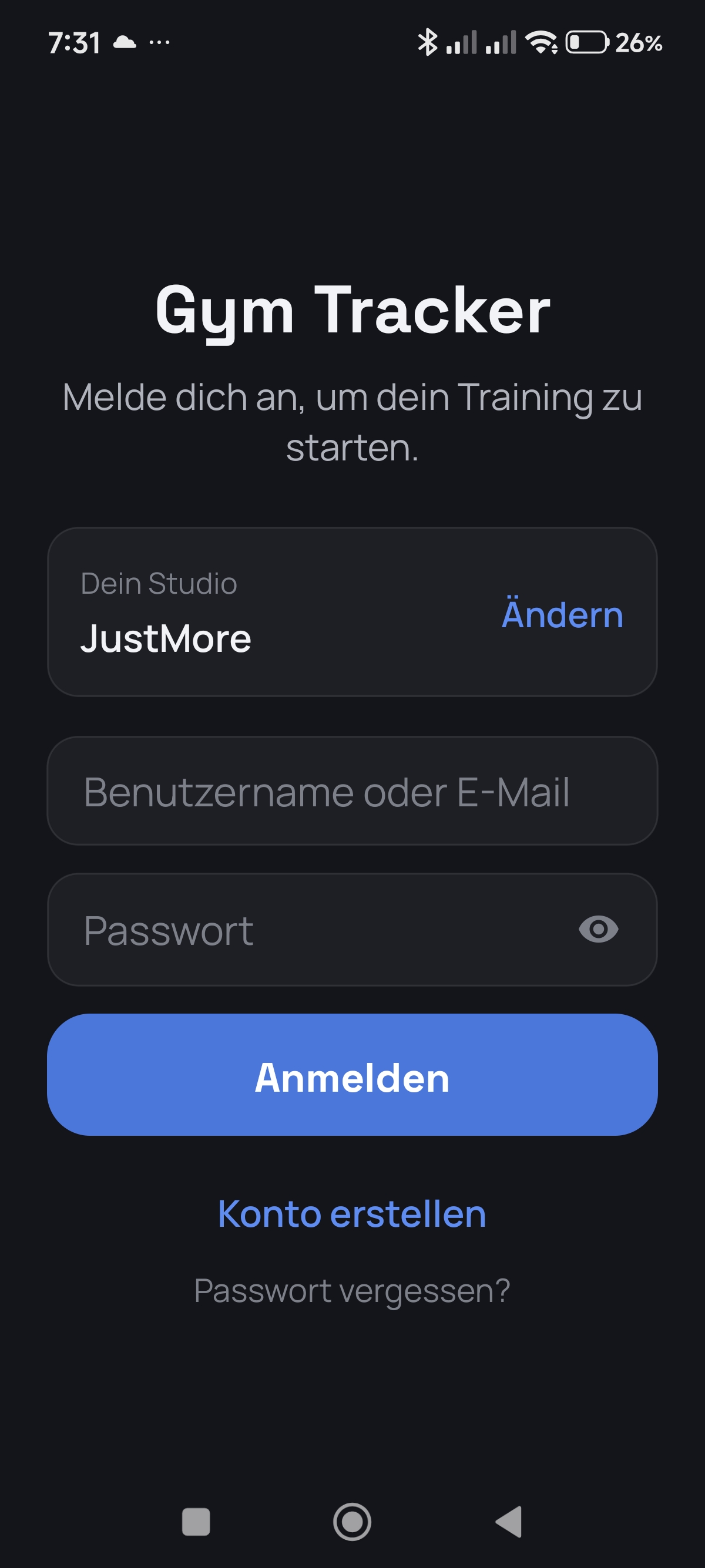
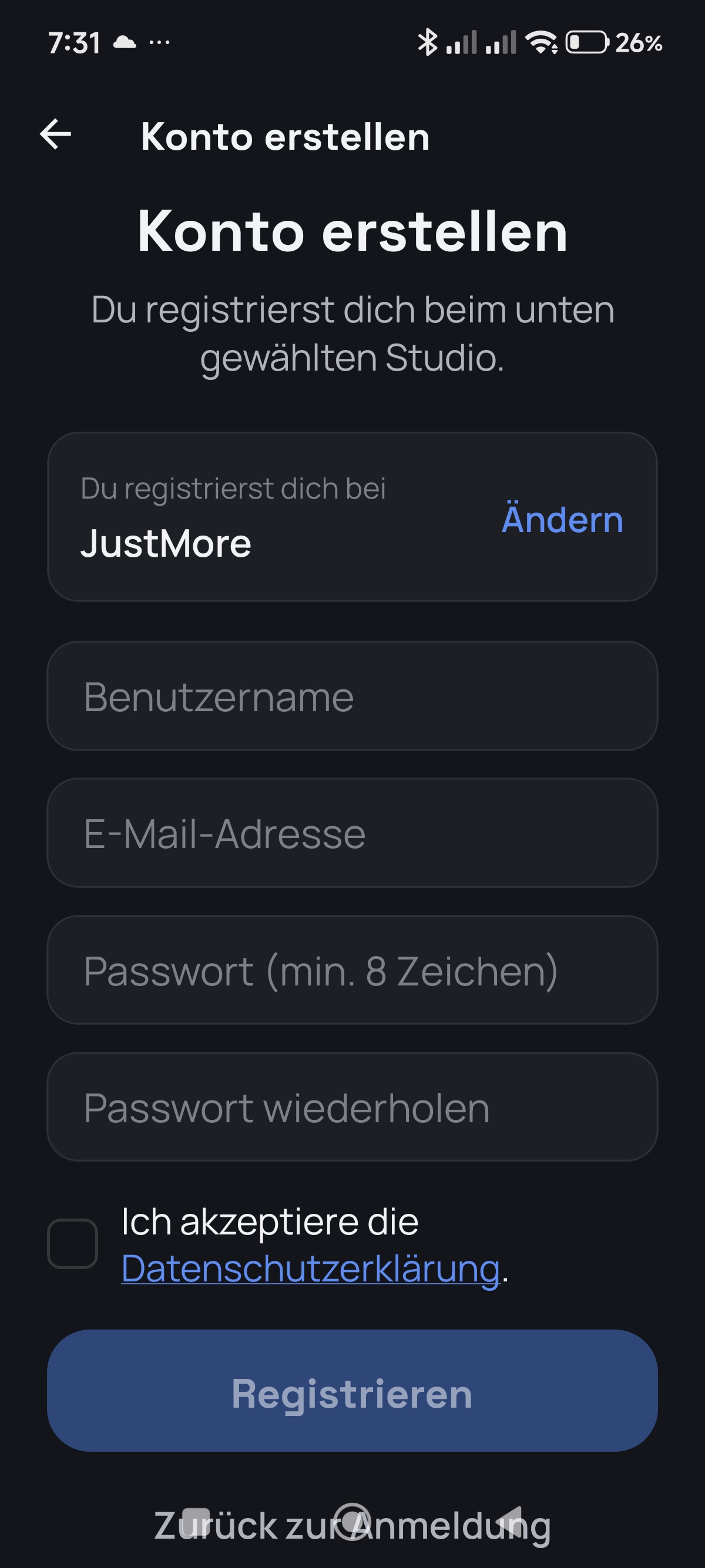
Frag am Tresen nach dem Installationszugang. Wähle beim ersten Start deine Sprache, verbinde die App per Poster oder Gym-Code und lege dein Konto an. Danach kannst du dein erstes Gerät öffnen.

Du möchtest ohne Studio starten

Die installierte App lässt sich ohne Konto und Studioverbindung nutzen. Ein direkter Download wird auf dieser Seite nicht angeboten. Frag uns per E-Mail nach der Verfügbarkeit und dem Zugang.

App-Zugang per E-Mail anfragen
Anmelden
Konto erstellen

Fragen, die oft kommen

Mein Handy hat kein NFC.

Nutze den QR-Scan in der App, wenn dein Studio ihn freigeschaltet hat. Alternativ findest du das Gerät in der Geräteliste nach Name, Nummer oder Muskelgruppe.

Kostet mich das etwas?

Dein Studio stellt den Zugang bereit und informiert dich, ob er in deiner Mitgliedschaft enthalten ist.

Was trage ich ein?

Gewicht und Wiederholungen beim Krafttraining oder die vom Studio vorgesehenen Cardiowerte. Dein Trainer kann einen Plan und Zielwerte hinterlegen.

Ich trainiere ohne Plan.

Geht auch. Einfach scannen und lostrainieren – die App zählt trotzdem mit.

Und wenn ich mal woanders trainiere?

Dann startest du die App ohne Studio. Du bekommst eine eigene Übungsliste, und was du dort einträgst, bleibt auf deinem Handy – getrennt von deinen Studio-Daten.

Muss ich mich wiegen?

Nein. Gewicht und Maße sind ein eigener Bereich, den du gar nicht öffnen musst. Und wenn doch: jedes Feld einzeln, nichts ist Pflicht.

Sieht mein Studio meine Fotos?

Nein. Im Portal gibt es dafür überhaupt keine Ansicht, und in der App sieht sie nur dein eigenes Konto. Auf dem Server liegen sie verschlüsselt.

Ich habe mein altes Handy verkauft.

„Auf allen Geräten abmelden“ widerruft dessen Serversitzung. Lokale Daten werden damit nicht gelöscht; entferne persönliche Daten vor der Weitergabe eines Geräts.

Stellt die App das Gerät ein?

Nein. Sie merkt sich deine Werte und kann sie anzeigen; das Gerät stellst du selbst ein.

In welcher Sprache läuft die App?

In deiner. Beim ersten Start wählst du zwischen Deutsch, Englisch, Niederländisch, Polnisch und Italienisch – die Sprache deines Handys ist schon vorausgewählt. Ändern kannst du sie jederzeit im Profil, und auch die Mails an dich kommen dann in dieser Sprache.

Ich rechne in Pfund.

Stell im Profil auf lbs um. Gespeichert bleibt alles in Kilo, angezeigt und eingegeben wird in Pfund – deine bisherigen Sätze stimmen also weiter. Die Schrittweite bleibt bewusst in Kilo: sie bildet die Scheiben ab, die tatsächlich an der Maschine hängen.

Kann ich meinem Studio schreiben?

Ja, wenn dein Studio die Funktion eingeschaltet hat: eine kurze Nachricht an deinen Trainer oder an die Leitung, eine pro Tag. Eine Antwort kommt aber nicht über die App zurück – dein Studio meldet sich auf dem üblichen Weg.
Bereit für dein nächstes Training?

Frag in deinem Studio nach dem Zugang oder sende uns eine Anfrage zur Nutzung ohne Studio.